Mettre en place un environnement de développement sous Windows
Vous trouverez ici les instructions pour mettre en place un environnement de développemment Gladys 4 sur Windows.
Pré-requis systèmes
Veuillez suivre les insctuctions de ces sites pour préparer votre système.
Configuration WSL
Assurez vous d'utiliser WSL2 en exécutant cette commande
wsl.exe --set-default-version 2
Depuis le Microsoft Store, recherchez et installez Ubuntu 20.04. Celà peut prendre du temps en fonction de votre connexion.
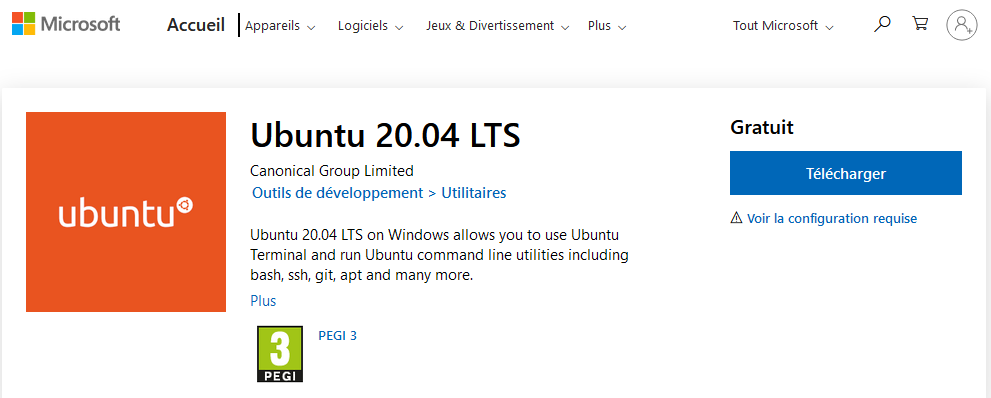
Maintenant vous pouvez lancer Ubuntu, depuis le menu "Démarrer" exécutez Ubuntu 20.04 LTS. La première fois Ubuntu vous demandera de créer un utilisateur.
Dépendences systèmes
La première étape est de mettre à jour la distribution:
sudo apt update && sudo apt upgrade -y && sudo apt autoremove -y
- Installation des outils/librairies:
sudo apt install sqlite3 make g++ git coreutils tzdata nmap openssl gzip udev -y
- Installation de Node.js 18:
curl -sL https://deb.nodesource.com/setup_18.x -o nodesource_setup.sh
sudo bash nodesource_setup.sh
sudo apt install nodejs -y
Alternative, vous pouvez utilisez nvm pour installer et gérer les versions de nodejs installées.
Le backend
Le backend est une serveur Node.js.
Cloner le repo Gladys
git clone https://github.com/GladysAssistant/Gladys gladys && cd gladys
Installer les dépendances NPM serveurs
cd server
Lorsque vous installez les dépendances serveurs, Gladys va installer toutes les dépendances, y compris celles des intégrations.
Lorsque vous développez sur votre machine, vous n'avez pas forcément besoin d'installer toutes les intégrations car certaines ne sont que compatibles Linux.
Nous vous recommandons de créer un fichier .env dans le dossier server avec le contenu suivant :
INSTALL_SERVICES_SILENT_FAIL=true
Ce qui va indiquer à Gladys que l'installation des intégrations n'est pas obligatoire pour développer.
Ensuite lancez :
npm install
Lancer la migration de DB
npm run db-migrate:dev
Lancer le serveur
npm start
Le serveur devrait être accessible à http://localhost:1443.
Le frontend
A la racine du repo git, faites:
cd front
Installer les dépendances
npm install
Lancer le frontend
npm start
Le frontend devrait être accessible à http://localhost:1444.
Lancer les tests serveurs
Placez vous dans le dossier server.
Lancez:
npm test
Ce qui va lancer ESLint + les tests Mocha.
Comme c'est un peu lourd de lancer ESLint à chaque fois que vous lancez un test, il est possible de lancer les tests Mocha uniquement avec la commande suivante :
npm run test-without-lint
Lancer les tests d'un seul service
Pour lancer les tests d'un seul service, placez vous dans le dossier server, et lancez la commande:
npm run test-service --service=tasmota
Lancer VSCode
Vous pouvez lancer Visual Studio Code depuis ubuntu avec cette commande:
code .